엣지 / 초기화 하는 방법
다음과 같은 경우에 Microsoft Edge를 초기화하는 것을 고려할 수 있습니다.
- 브라우저 속도 및 성능 저하
사용 중에 쌓인 캐시, 쿠키 및 임시 파일이 과도하게 많아져 브라우저 속도가 느려질 수 있습니다.
확장 프로그램이나 애드온이 많아지면 브라우저 시작 및 페이지 로딩 속도가 저하될 수 있습니다. - 오류 및 충돌 문제
특정 웹사이트가 정상적으로 표시되지 않거나 페이지 로딩 오류가 발생할 때.
Edge가 자주 멈추거나 충돌할 때.
확장 프로그램 충돌 또는 설정 오류로 인해 기능이 올바르게 작동하지 않을 때. - 악성 소프트웨어 및 광고 제거
원치 않는 광고 팝업이나 애드웨어가 지속적으로 표시될 때. - 비정상적인 동작 및 설정 문제
기본 검색 엔진이나 시작 페이지가 알 수 없는 웹사이트로 변경되었을 때.
설정을 변경했지만 정상적으로 적용되지 않을 때. - 개인 정보 보호 및 보안
공용 PC 사용 후 개인 데이터를 완전히 삭제하고 싶을 때.
저장된 자동 로그인 정보나 비밀번호를 삭제해야 할 때.
초기화는 브라우저를 안정화하고 성능을 개선하는 데 도움이 됩니다. 다만 초기화 전 중요한 데이터(예: 북마크, 비밀번호)는 백업하는 것이 좋습니다.
엣지를 초기화하는 방법 두 가지를 소개합니다.
방법 1
이 방법은 북마크, 저장된 비밀번호 등 개인 데이터는 유지되지만 시작 페이지, 고정된 탭, 확장 프로그램 설정 등이 초기화됩니다.
- 엣지를 실행하고, 오른쪽 위의 점 세 개 아이콘을 클릭합니다.
- [설정]을 클릭합니다.
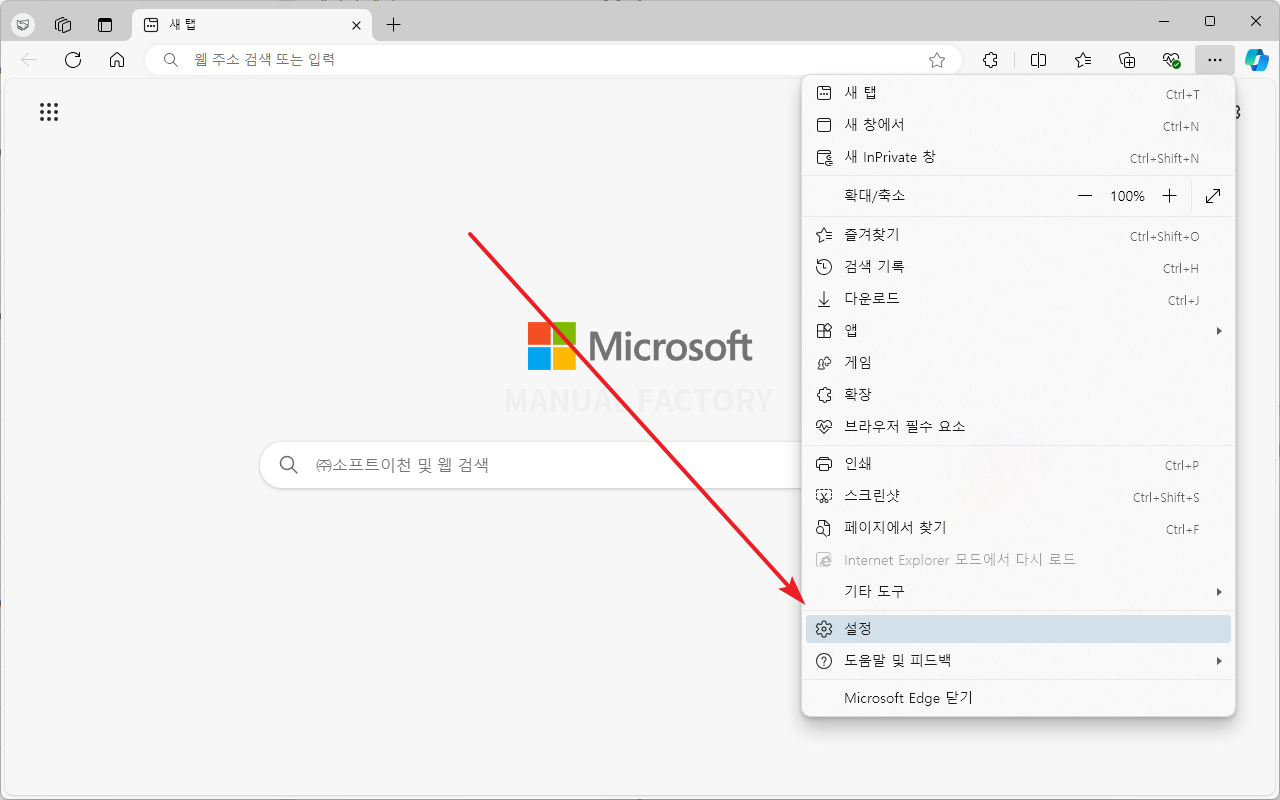
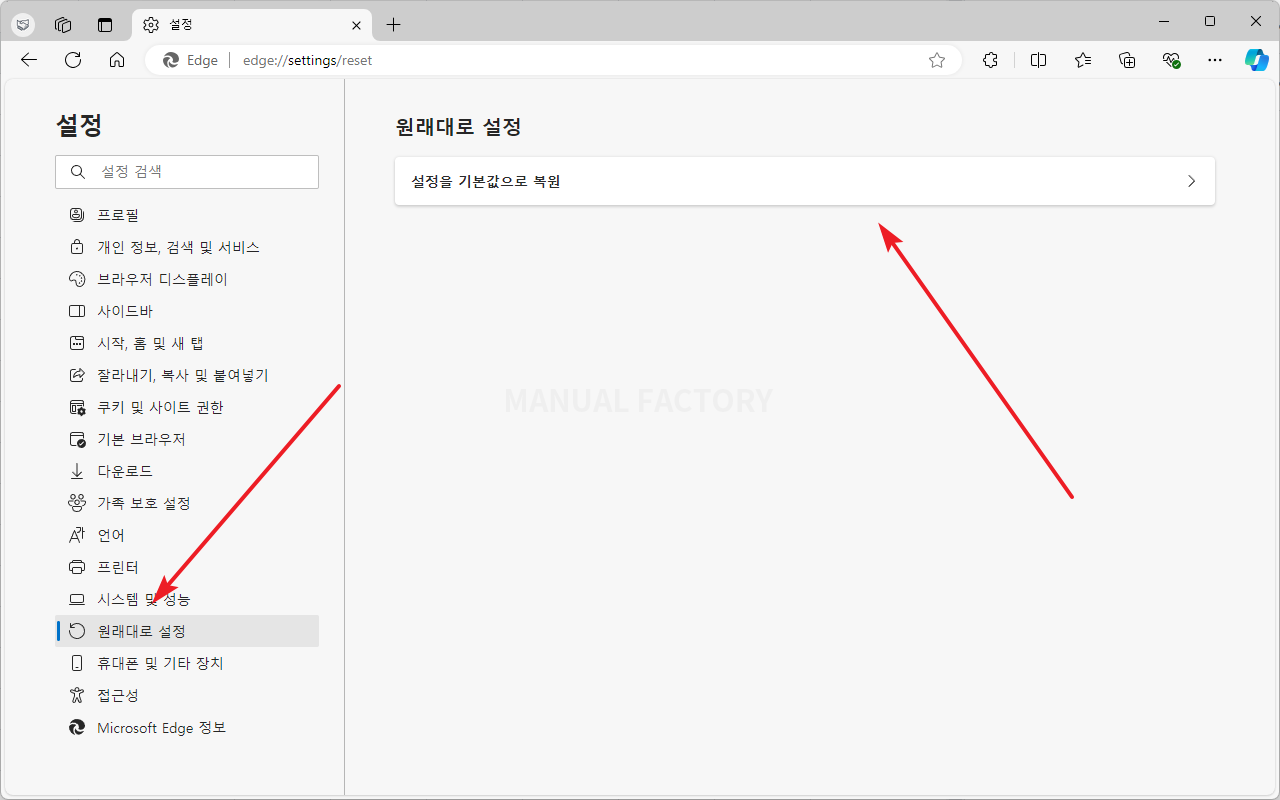
- 왼쪽에서 [원래대로 설정]을 클릭합니다.
- 오른쪽에서 [설정을 기본값으로 복원]을 클릭합니다.
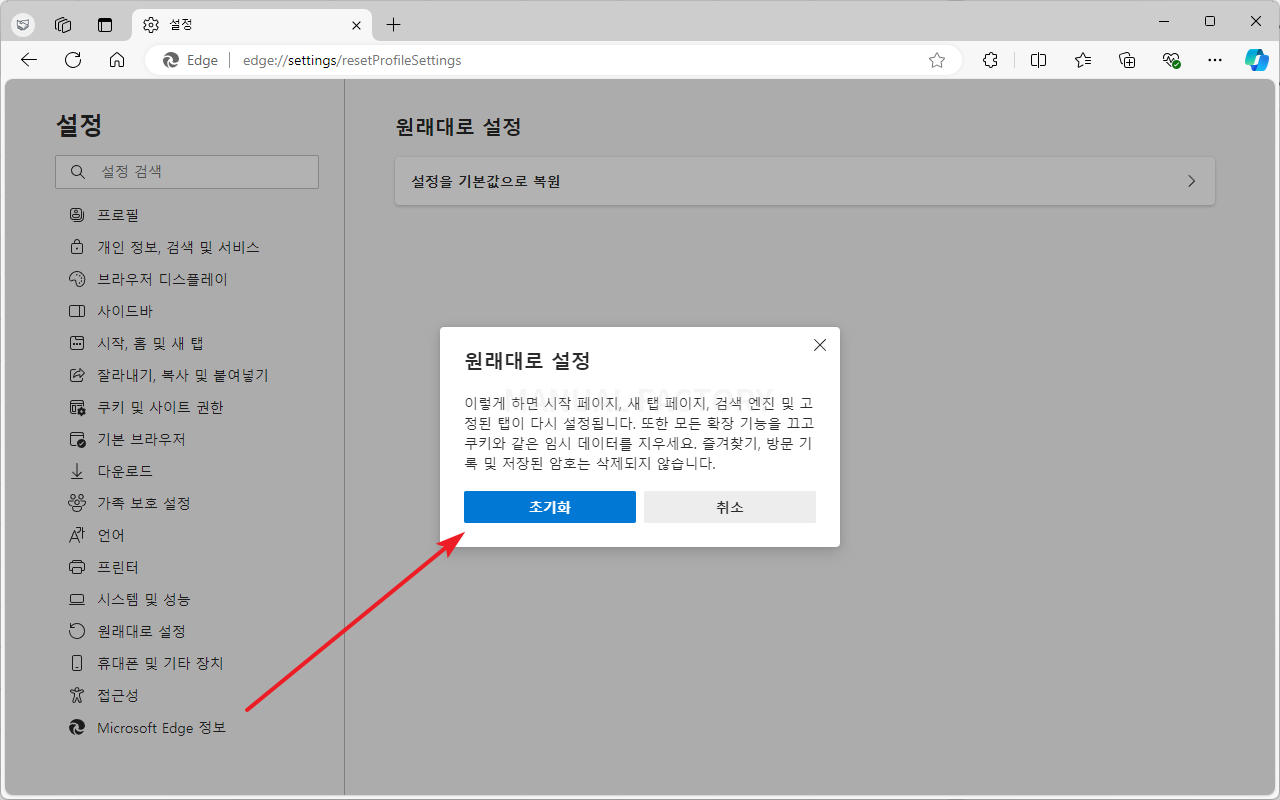
- [초기화]를 클릭하면...
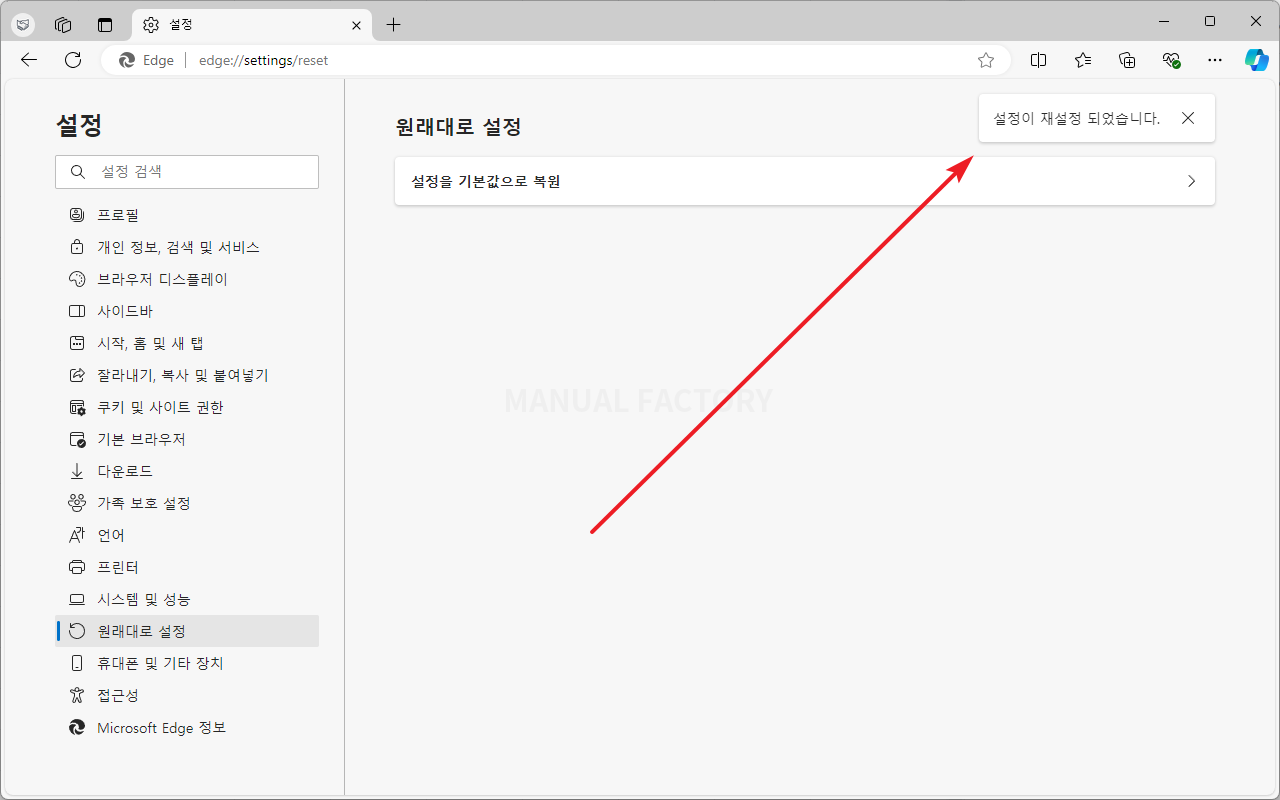
- 완료됩니다.
방법 2
이 방법은 모든 브라우저 데이터를 삭제하고 완전한 초기화를 진행합니다.
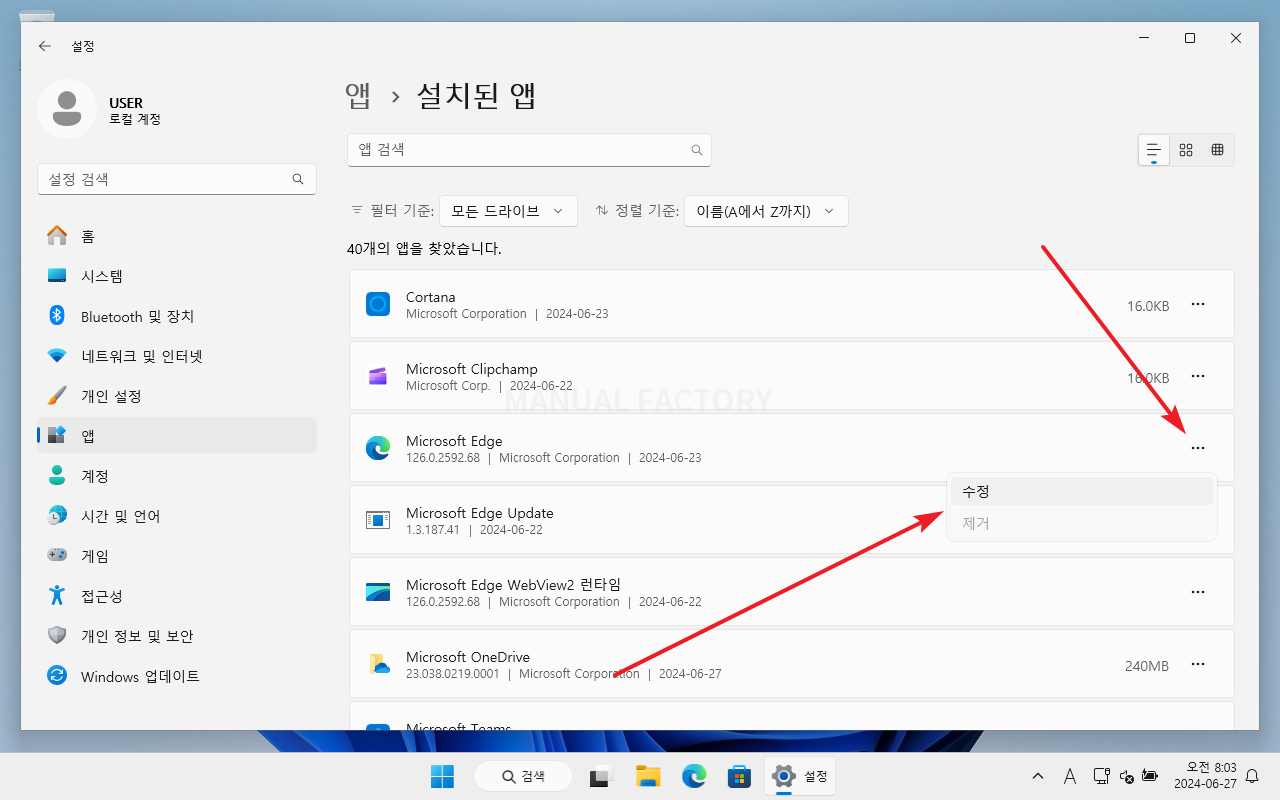
- [설정 - 앱 - 설치된 앱]에서 Microsoft Edge 옆에 있는 점 세 개 아이콘을 클릭하고, [수정]을 클릭합니다.
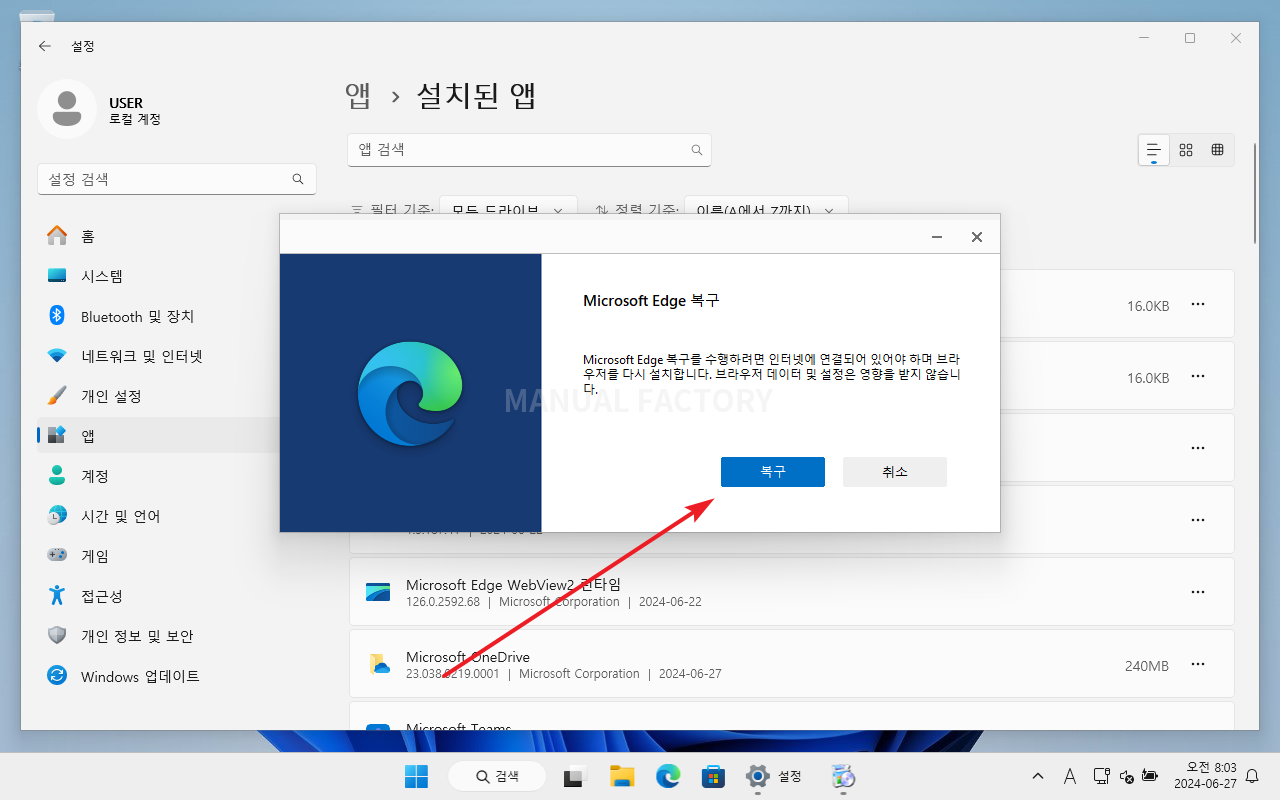
- [복구]를 클릭합니다.
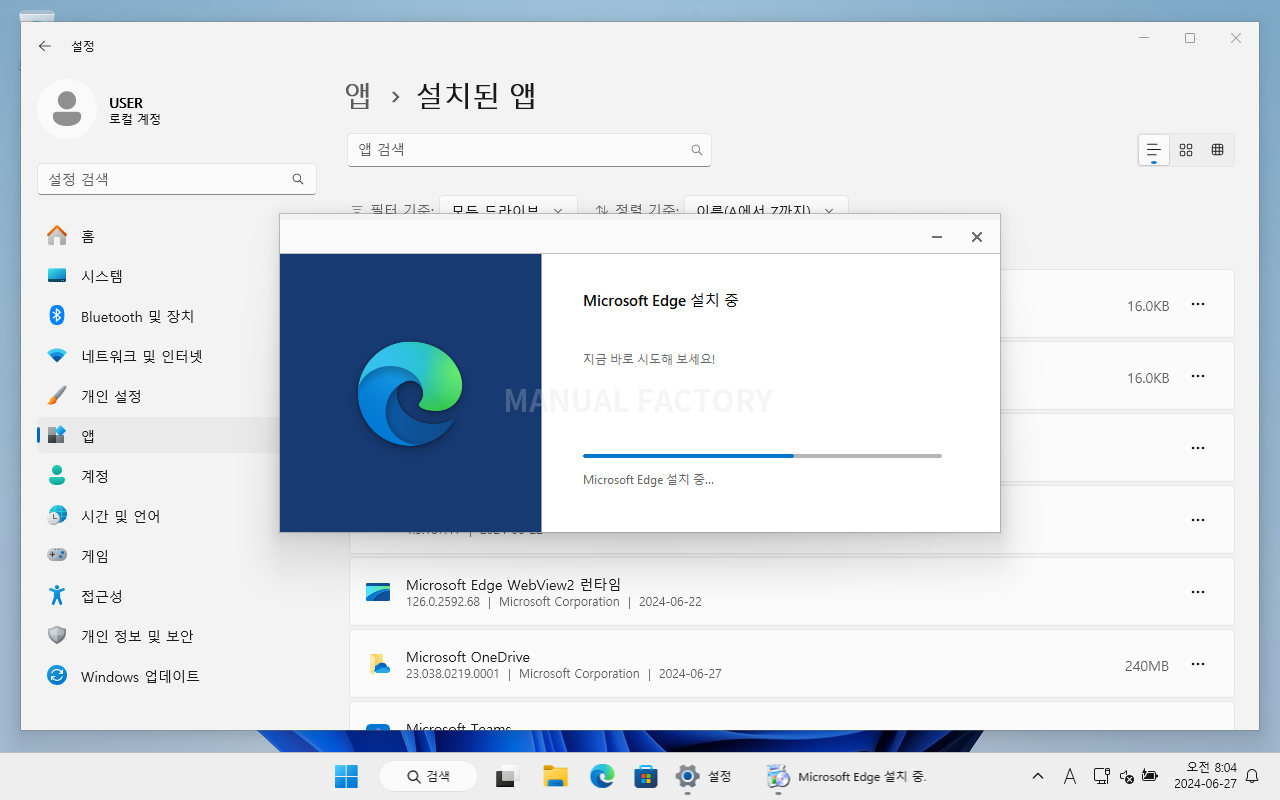
- 잠시 기다리면 완료됩니다.
Wireshark는 패킷 분석 프로그램이다. 오픈 소스로 자유롭게 사용할 수 있다. The non-profit Wireshark Foundation supports the development of Wireshark, a free, open-source tool used by millions around the world. Wireshark is distributed under the GNU GPLv2. There are no restrictions on its use. There are restrictions on its distribution in source or ...
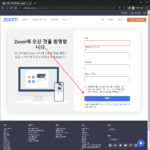
회원 가입하기 Zoom 홈페이지에 접속한다. 오른쪽 위에 있는 를 클릭한다. 생년월일을 입력하고 을 클릭한다. 약관 등이 나와야 하는데 오류가 있나보다. 그래도 을 클릭하면 계속 진행된다. 구글 등으로 로그인하거나 계정을 새로 만들 수도 있다. 여기서는 새로 만드는 방법으로 가입하겠다. 이메일 주소를 입력하고 을 클릭한다. 입력한 이메일 주소로 활성화 메일이 발송된다. 다음과 같은 메일을 받게 된다. 버튼을 클릭한다. 이름과 ...
VA(Vertical Alignment) 패널은 액정 디스플레이(LCD) 기술 중 하나로, 주로 높은 명암비와 우수한 색 재현성을 제공하는 것이 특징입니다. VA 패널은 TN(Twisted Nematic) 패널과 IPS(In-Plane Switching) 패널의 중간 정도 성능을 가지며, 다양한 용도로 많이 사용되고 있습니다. VA 패널의 특징 높은 명암비 VA 패널의 가장 큰 장점 중 하나는 높은 명암비입니다. 일반적으로 3000:1 이상의 명암비를 제공하여, ...
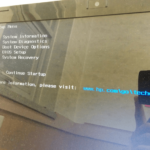
HP 노트북 / BIOS에서 펑션키 사용 해제 하는 방법
가끔 사용하는 구형 HP 노트북이 있다. 사양이 좋지 않아서 윈도우와 꼭 필요한 소프트웨어만 설치해서 사용한다. HP에서 제공하는 각종 유틸리티도 설치하지 않았다. 그래서 펑션키(Function Key) 사용 여부를 소프트웨어로 제어할 수 없다. 이런 경우 BIOS에서 설정을 변경하여 펑션키 사용을 해제할 수 있다. 부팅할 때 ESC 키를 누르면 다음과 같은 화면이 나온다. F10을 눌러서 BIOS Setup으로 ...
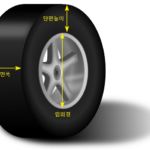
타이어 규격은 타이어의 크기, 형태, 성능 특성을 나타내는 다양한 숫자와 문자로 구성된 코드입니다. 이 코드는 타이어의 측면에 표기되어 있으며, 이를 통해 적절한 타이어를 선택할 수 있습니다. 타이어 규격을 이해하는 것은 차량의 안전과 성능을 최적화하는 데 매우 중요합니다. 일반적인 타이어 규격 표기법을 예로 들어 설명하겠습니다. 타이어 규격 예시 예시 : P215/65R15 95H 각 부분을 ...
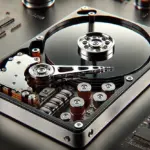
직접 연결 스토리지(DAS, Direct Attached Storage)는 컴퓨터나 서버에 직접 연결되어 데이터를 저장하는 스토리지 장치입니다. DAS는 일반적으로 하나의 서버에 물리적으로 연결되며, 별도의 네트워크를 통해 다른 장치와 공유되지 않습니다. DAS의 주요 특징 직접 연결 DAS는 서버나 컴퓨터에 직접 연결되는 형태로, 일반적으로 SCSI(Small Computer System Interface), SAS(Serial Attached SCSI), SATA(Serial ATA) 등의 인터페이스를 통해 연결됩니다. 이는 ...
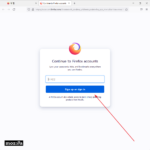
크롬에 구글 게정으로 로그인하면 즐겨찾기를 포함한 여러 데이터를 동기화할 수 있다. 예를 들어, A 컴퓨터의 크롬에서 즐겨찾기를 추가하면, B 컴퓨터의 크롬에도 반영된다. 컴퓨터를 포맷하고 크롬을 새로 설치해도 로그인하면 데이터를 가져온다. 파이어폭스에도 그런 기능이 있다. 파이어폭스를 자주 사용하지 않아서 미루고 있었는데, 요즘 여러 PC에서 사용할 일이 생겨 동기화 기능을 사용하기로 했다. 계정을 ...
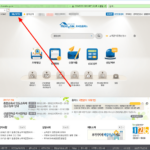
국세청 홈택스 / 현금영수증 발급 받은 내역과 금액 조회하는 방법
사업자로부터 현금으로 무언가를 샀을 때, 현금영수증을 발급받을 수 있습니다. 구입하는 쪽에서는 현금영수증으로 비용처리를 하거나 소득공제를 받고, 판매하는 쪽에서는 매출로 자동 집계됩니다. 판매자에게서 세금을 걷기 위해 구매자에게 혜택을 주는 것이죠. 현금영수증은 전산으로 처리되는 것으로 실제로 영수증을 받지는 않습니다. 그렇다면 잘 발급을 받았는지 어떻게 확인할 수 있을까요? 국세청 홈택스에서 현금영수증 발급 받은 내역과 ...
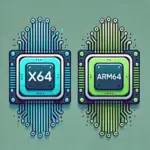
컴퓨터와 모바일 장치의 세계에서 두 가지 주요 아키텍처가 주목받고 있습니다: x64(또는 x86-64)와 ARM64. 이 두 아키텍처는 서로 다른 방식으로 설계되고 사용됩니다. 이 포스팅에서는 x64와 ARM64 아키텍처의 차이점과 각 아키텍처의 장단점을 비교해 보겠습니다. x64 아키텍처 개요 x64는 64비트 확장판의 x86 아키텍처로, AMD가 처음 개발하여 AMD64라고 불리기도 합니다. 이후 인텔도 이 아키텍처를 채택하여 Intel 64라고 ...
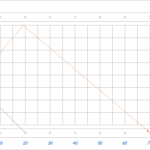
이름의 유래 5 포인트를 향해 치면 출발한 포인트의 1/2로 도착한다는 특징에서 이름이 만들어졌다고 한다. 예를 들어 40 포인트에서 5 포인트를 향해 무회전으로 치면 수구는 20 포인트로 들어온다. 파이브 앤 하프 시스템 파이브 앤 하프 시스템은 기본적으로 내가 원하는 3 쿠션 포인트로 수구를 보내기 위한 시스템이다. 목표로 하는 3 쿠션 포인트를 정하고, 수구의 위치를 파악하여 1 ...