엑셀 / 함수 / SUMPRODUCT / 곱의 합 구하는 함수
개요
- SUMPRODUCT는 곱들의 합을 구하는 함수이다. 이것을 주어진 배열에서 해당 요소를 모두 곱하고 그 곱의 합계를 반환한다고 표현한다.
- 표현은 복잡하지만, PRODUCT를 구하고 그 다음 SUM을 구한다고 생각하면 된다.
구문
SUMPRODUCT(array1, [array2], [array3], ...)
- 각 배열에 같은 순서에 있는 값들을 곱한 후 다 더한 값을 출력한다.
- 배열 안의 값의 개수, 즉 차원이 같아야 한다. 만약 다르면 #VALUE! 오류 값이 반환한다.
- 숫자가 아닌 배열 항목은 0으로 처리한다.
예제
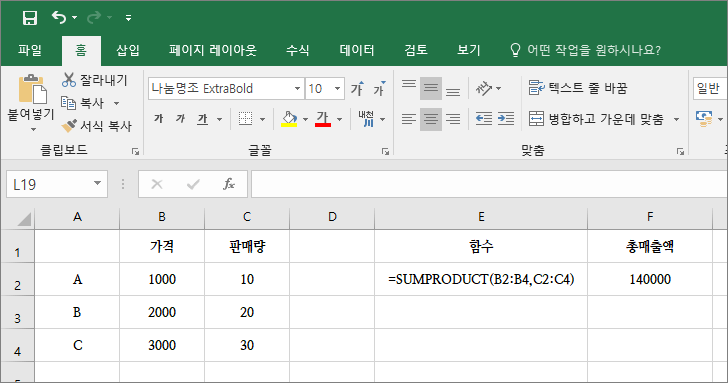
- 가격과 판매량을 곱해서 총매출액을 구한다.
1000 × 10 + 2000 × 20 + 3000 × 30 = 140000
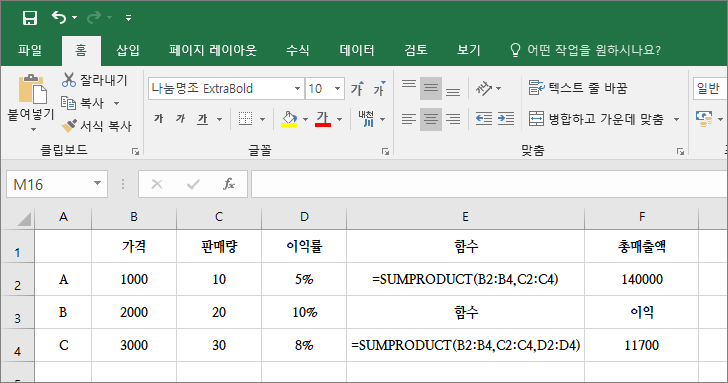
- 가격과 판매량과 이익률을 곱하여 총 이익을 구한다.
1000 × 10 × 5% + 2000 × 20 × 10% + 3000 × 30 × 8% = 11700
엑셀 / 메모 삽입하는 방법, 메모 삭제하는 방법, 메모 일괄 삭제하는 방법
엑셀의 메모 기능을 이용하면 셀에 대한 설명을 남길 수 있습니다. 복잡한 계산을 했거나 공동 작업을 할 때 유용한 기능입니다. 어떻게 메모를 삽입하고 삭제할 수 있는지 알아보겠습니다. 메모 삽입하는 방법 메모를 삽입하고자 하는 셀에 마우스를 올리고 우클릭을 합니다. 팝업 메뉴에서 을 클릭합니다. 메모 삽입 단축키는 입니다. 포스트잇처럼 생긴 작은 창이 생기고, 그 ...
엑셀 / 함수 / VAR.P, VAR.S, VARP, VAR / 분산과 표본분산 구하는 함수
개요 VAR.P는 분산을 구하는 함수입니다. 엑셀 2007 이전 버전이라면 VARP 함수를 사용합니다. VAR.S는 표본분산을 구하는 함수입니다. 엑셀 2007 이전 버전이라면 VAR 함수를 사용합니다. 구문 분산을 구하는 구문은 다음과 같습니다. VAR.P(number1,,...) 표본분산을 구하는 구문은 다음과 같습니다. VAR.S(number1,,...) 예제 다음은 같은 자료로 분산과 표본분산을 구하는 예제입니다. 표본분산이 좀 더 크게 나와야 정상입니다.
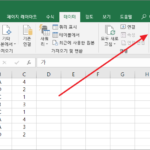
엑셀 / 오름차순 정렬하기, 내림차순 정렬하기, 여러 기준으로 정렬하기
엑셀에서 정렬은 데이터 탭에서 한다. 한 개를 기준으로 정렬할 수도 있고, 여러 개를 기준으로 정렬할 수도 있다. 한 개를 기준으로 정렬하기 정렬하려는 값들이 있는 셀 중에서 정렬 기준이 될 열에 있는 셀 중 하나를 선택한다. 을 클릭하면 내림차순으로 정렬한다. 정렬할 영역은 엑셀이 자동으로 정한다. 여러 개를 기준으로 정렬하기 버튼을 클릭하면 ...
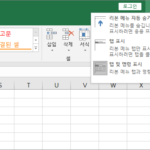
탭과 리본 메뉴 엑셀을 실행시키면 상단에 여러 메뉴들이 있습니다. 제일 위에 있는 파일, 홈, 삽입 등을 탭이라 하고, 탭 밑에 있는 것을 리본 메뉴라고 합니다. 아래 스크린샷에서 빨간 박스 부분이 리본 메뉴입니다. 리본 메뉴가 상당히 두꺼워서 노트북 같이 화면이 작은 기기에서 작업할 때 불편할 수 있습니다. 그럴 땐 필요할 때만 리본 메뉴가 ...
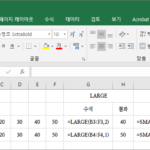
엑셀 / 함수 / LARGE, SMALL / k번째로 큰 값, 작은 값 구하는 함수
개요 LARGE는 데이터 집합에서 k번째로 큰 값을 반환하는 함수입니다. SMALL은 데이터 집합에서 k번째로 작은 값을 반환하는 함수입니다. 구문 LARGE(array,k) SMALL(array,k) array : 필수 요소로, 데이터 집합입니다. k : 필수 요소입니다. 몇 번째로 큰 값 또는 작은 값을 찾을지 정합니다. 예제 예제 1 10, 20, 30, 40, 50 중에서 2번째로 큰 값 또는 작은 값을 구합니다. 예제 2 10, 20, 30, 40, 50 중에서 첫 ...
엑셀 / 화살표 키 눌렀을 때 스크롤 되는 현상 해결하는 방법
보통 셀이 선택된 상태에서 화살표 키를 누르면 선택된 셀이 이동한다. 예를 들어 A1이 선택된 상태에서 오른쪽 화살표 키를 누르면 B1이 선택된다. 그런데, 선택된 셀이 이동하는 게 아니라 시트 자체가 스크롤 되는 경우가 있다. 그렇게 되는 이유는 자신도 모르게 Scroll Lock를 눌렀기 때문... 다시 Scroll Lock을 누르면 원래대로 돌아온다.
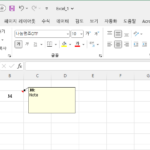
셀에 넣은 메모를 인쇄하는 방법은 두 가지가 있다. 하나는 화면에 보이는대로 인쇄하는 것이고, 다른 하나는 마지막 페이지에 모아서 인쇄하는 것이다. 만약 화면에 보이는대로 인쇄하고 싶다면, 메모가 있는 셀을 선택하고 마우스 우클릭한 후... 를 클릭하여 메모를 표시한다. 마지막 페이지에 모아서 출력할 때는 필요 없는 과정이다. 인쇄(Ctrl+P)에서 을 클릭하고... 탭을 선택한 후, [주석 ...
엑셀 / 함수 / VLOOKUP, HLOOKUP, XLOOKUP
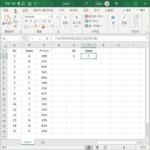
VLOOKUP 문법 VLOOKUP(lookup_value,table_array,col_index_num,) lookup_value : 찾을 값 table_array : 조회할 범위 col_index_num : 반환하려는 값이 있는 열 번호 range_lookup : TRUE면 근사 일치, FALSE면 정확히 일치. 기본값은 TRUE 예제 =VLOOKUP(E2,A2:C16,2,FALSE) A2:C16의 1열(A열)에서 E2의 값을 찾고, 그 행의 2열(B열)의 값을 출력합니다. FALSE는 정확히 일치하는 것을 찾으라는 뜻입니다. E2에 6이 있으니, 6에 해당하는 이름 F를 출력합니다. =VLOOKUP(E2,A2:C16,3,FALSE) 가격을 출력하고 싶다면 2를 3으로 변경하면 됩니다. 선택 ...
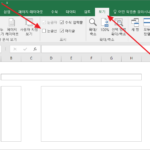
눈금선 엑셀의 시트에는 선이 있어요. 모니터에만 나오고 인쇄할 때는 나오지 않는 선이에요. 이 선을 눈금선이라고 합니다. 눈금선이 있는 이유는 셀의 위치를 파악하기 쉽게 하려는 거에요. 눈금선 없이 한동안 써봤는데 꽤 불편하더군요. 눈금선이 있는 게 좋아요. 그런데, 눈금선이 있는 게 더 불편한 경우가 있어요. 바로 모양을 꾸밀 때에요. 인쇄용 보고서를 만들기 위해 선을 그리고 ...

함수 이름 유형 설명 ABS 수학 및 삼각법 숫자의 절댓값 반환 ACCRINT 재무 정기적으로 이자를 지급하는 유가 증권의 경과 이자를 반환 ACCRINTM 재무 만기에 이자를 지급하는 유가 증권의 경과 이자를 반환 ACOS 수학 및 삼각법 숫자의 아크코사인을 반환 ACOSH 수학 및 삼각법 숫자의 역 하이퍼볼릭 코사인을 반환 ACOT 수학 및 삼각법 아크코탄젠트 값을 반환 ACOTH 수학 및 삼각법 하이퍼볼릭 아크코탄젠트 값을 반환 AGGREGATE 수학 및 삼각법 목록 또는 데이터베이스에서 집계 값을 반환 ADDRESS 조회 및 참조 행과 열 번호를 ...